นำเข้าข้อมูล Features
การนำเข้าข้อมูล Features Collection สามารถดำเนินการได้ที่ Geostore ซึ่งการนำเข้าข้อมูลอยู่ในรูปแบบ 1 ต่อกลุ่ม คือ 1 Features Collection สามารถมีได้หลาย Feature Items เมื่อนำเข้าข้อมูลไปแล้ว ผู้ใช้งานสามารถนำเข้าข้อมูล Feature Items เข้าเพิ่มเติมได้อีกในภายหลัง
ขั้นตอนนำเข้าข้อมูล Features Collection
Geostore > Features > นำเข้าข้อมูล > กรอกข้อมูลและอัปโหลดไฟล์ > สร้าง
- ไปที่เมนู Features คลิกที่ปุ่ม สร้างคอลเลกชันใหม่
- เลือกเมนู คอลเลกชันใหม่พร้อมนำเข้าข้อมูล
- อัปโหลดไฟล์หรือลิงก์ของข้อมูลที่ต้องการนำเข้า เก็บไว้ในระบบ เพื่อนำไปใช้ในการวิเคราะห์ แสดงผลในขั้นตอนถัดไป
- คลิกที่ปุ่ม สร้าง เพื่อสร้าง Collection และนำเข้าข้อมูล
ขั้นตอนเพิ่มข้อมูล Features Collection
Geostore > Features > จุด 3 จุด > นำเข้าข้อมูล > สร้าง
- ไปที่เมนู Features คลิกที่จุด 3 จุดของ Collection ที่ต้องการนำข้อมูลเข้า
- เลือกเมนู นำเข้าข้อมูล
- อัปโหลดไฟล์หรือลิงก์ของข้อมูลที่ต้องการนำเข้าเพิ่มเติม
- คลิกที่ปุ่ม สร้าง เพื่อนำเข้าข้อมูล
เมื่อทำการอัปโหลดข้อมูลเสร็จเรียบร้อยแล้ว ข้อมูลที่อยู่ใน Features Collection เป็นข้อมูลดิบ (Raw Data) ซึ่งมีค่าตั้งต้นในการแสดงผลบนหน้าจอเท่ากับ 10 Items โดยสามารถแสดงผลข้อมูล Feature Items ได้สูงสุดเท่ากับ 1,000 Items ในแต่ละหน้า (Page) หากต้องการแสดงข้อมูลที่นำเข้าทั้งหมด ผู้ใช้งานต้องแปลง Features Collection ให้แสดงผลในรูปแบบไทล์
รูปแบบ (Format) ที่รองรับการจัดเก็บ
ก่อนทำการอัปโหลดไฟล์ให้ทำการ Zip File ก่อนทุกครั้ง
เมื่อนำเข้าข้อมูลไปยัง Features Collections สถานะการอัปโหลดสำเร็จ แต่จำนวน Features Item ไม่ครบ แนะนำให้ทำการ Cleansing ข้อมูลก่อนนำเข้า เช่น การ Fix geometry เพื่อแก้ไขข้อผิดพลาดทางเรขาคณิต (Geometry) หรือจุดข้อมูลอาจมีการซ้อนทับกัน
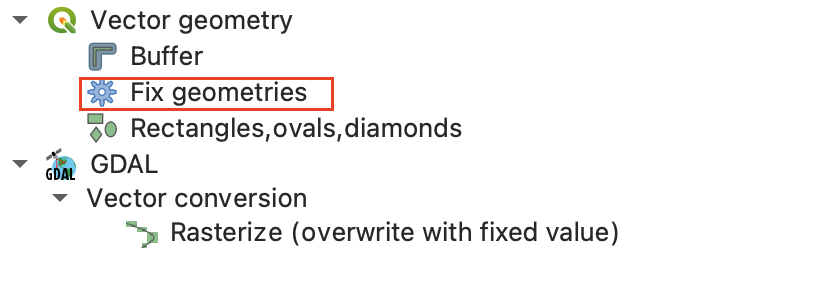
ภาพแสดงเครื่องมือบนโปรแกรม qgis สำหรับแก้ไขข้อผิดพลาดทางเรขาคณิต (Geometry)