API Services
การแบ่งปัน API Services เหมาะสำหรับนักพัฒนา (Developer) ที่ต้องการนำข้อมูลไปใช้แสดงผลบนเว็บไซต์ ซึ่งข้อมูลไทล์เป็นข้อมูลที่ยังไม่มีการตกแต่งสไตล์ของแผนที่ ผู้ใช้งานสามารถตกแต่งสไตล์แผนที่ โดยใช้ Map JSON Style หรือสามารถนำไปแสดงที่ Map Style ได้เช่นกัน
การแบ่งปัน Vector Tiles API Service
การแบ่งปัน Vector Tiles API Service เพื่อนำไปใช้สำหรับการแสดงผลและการพัฒนาแผนที่เว็บไซต์ ซึ่งสามารถแบ่งปันออกไปได้ 2 รูปแบบ คือ
- TileJSON : ข้อมูลรายละเอียด Tiles ที่อยู่ในรูปแบบ JSON ซึ่งสามารถนำไปพัฒนาแผนที่ เพื่อแสดงข้อมูลเว็บไซต์ได้
- TMS (Tiles Map Service) : ข้อมูลแผนที่ ที่ถูกแบ่งออกเป็นภาพขนาดเล็ก ๆ โดยแต่ละภาพจะแสดงส่วนย่อยของแผนที่ และถูกนำมารวมต่อกันเป็นแผนที่แผ่นเดียวกัน เมื่อทำการเรียกดู ซึ่งสามารถนำไปแสดงบนเว็บไซต์ได้เช่นกัน
ขั้นตอนการแบ่งปัน Vector Tiles API Service
Map studio > Vector Tiles > Share
- คลิกที่จุด 3 จุด หรือ คลิกที่ตัว Tiles Collection ของ Tiles Collection ที่ต้องการ Share API
- คลิกเลือกปุ่ม Share
- เลือก API Key เพื่อเป็นรหัสยืนยันตัวตน และสิทธิในการเข้าถึง API
- ทำการ คัดลอกลิงก์ API Service เพื่อนำไปใช้งาน
ตัวอย่างการเรียกใช้ TileJSON
ตัวอย่างการเรียกใช้ API Service TileJSON โดยใช้ Maplibre library สำหรับเป็นโครงสร้างการแสดงผล ซึ่งเขียนอยู่ในรูปแบบ HTML Text แบ่งออกเป็น 3 ส่วนหลัก คือ
- สร้างตัวแปรสำหรับแสดงข้อมูลแผนที่ฐาน (Basemap) ซึ่งอยู่ในรูปแบบ JSON Style
- การ
addSourceซึ่งเป็นข้อมูลที่อยู่ในรูปแบบ Vector โดยเรียกข้อมูลจาก TileJSON ที่ได้จากการแบ่งปัน API Service - การ
addLayerเพื่อสร้างสไตล์สำหรับการแสดงผลข้อมูลบนแผนที่ ซึ่งจะเห็นได้ว่า ข้อมูลอยู่ในรูปแบบแบบพื้นที่ (Polygon) โดยใน JSON Style คือประเภทfillและมีตกแต่งที่ฟิลด์paintโดยให้สีของพื้นที่fill-colorเท่ากับ#a0cc97
ตัวอย่างการเรียกใช้งาน TileJSON
add-tile.html
<!DOCTYPE html>
<html lang="en">
<head>
    <title>Add Vector Tiles</title>
    <meta property="og:description" content="Add Vector Tiles" />
    <meta charset='utf-8'>
    <meta name="viewport" content="width=device-width, initial-scale=1">
    <link rel='stylesheet' href='https://unpkg.com/[email protected]/dist/maplibre-gl.css' />
    <script src='https://unpkg.com/[email protected]/dist/maplibre-gl.js'></script>
    <style>
        body {
            margin: 0;
            padding: 0;
        }
        html,
        body,
        #map {
            height: 100%;
        }
    </style>
</head>
<body>
    <div id="map"></div>
    <script>
        const map = new maplibregl.Map({
            container: 'map', // container id
            style: 'https://va-cdn-02.vallarismaps.com/core/api/styles/1.0-beta/styles/{collectionId}?api_key={YOUR_API_KEY}', // style URL
            center: [100.45355828500013, 13.967057606990286], // starting position [lng, lat]
            zoom: 4, // starting zoom
            attributionControl: false,
        });
        // Add polygon with geoJSON source
        map.on("load", () => {
            map.addSource('contours', {
                type: 'vector',
                url:
                    'https://va-cdn-02.vallarismaps.com/core/api/tiles/1.0-beta/tiles/{collectionId}?api_key={YOUR_API_KEY}'
            });
            map.addLayer({
                'id': '66ee393eae78b6d2972e1cc6',
                'type': 'fill',
                'source': 'contours',
                'source-layer': '66ee393eae78b6d2972e1cc6',
                'paint': {
                    'fill-color': '#a0cc97',
                }
            });
        });
    </script>
</body>
</html>
ตัวอย่างการเรียกใช้ TMS บนโปรแกรม QGIS
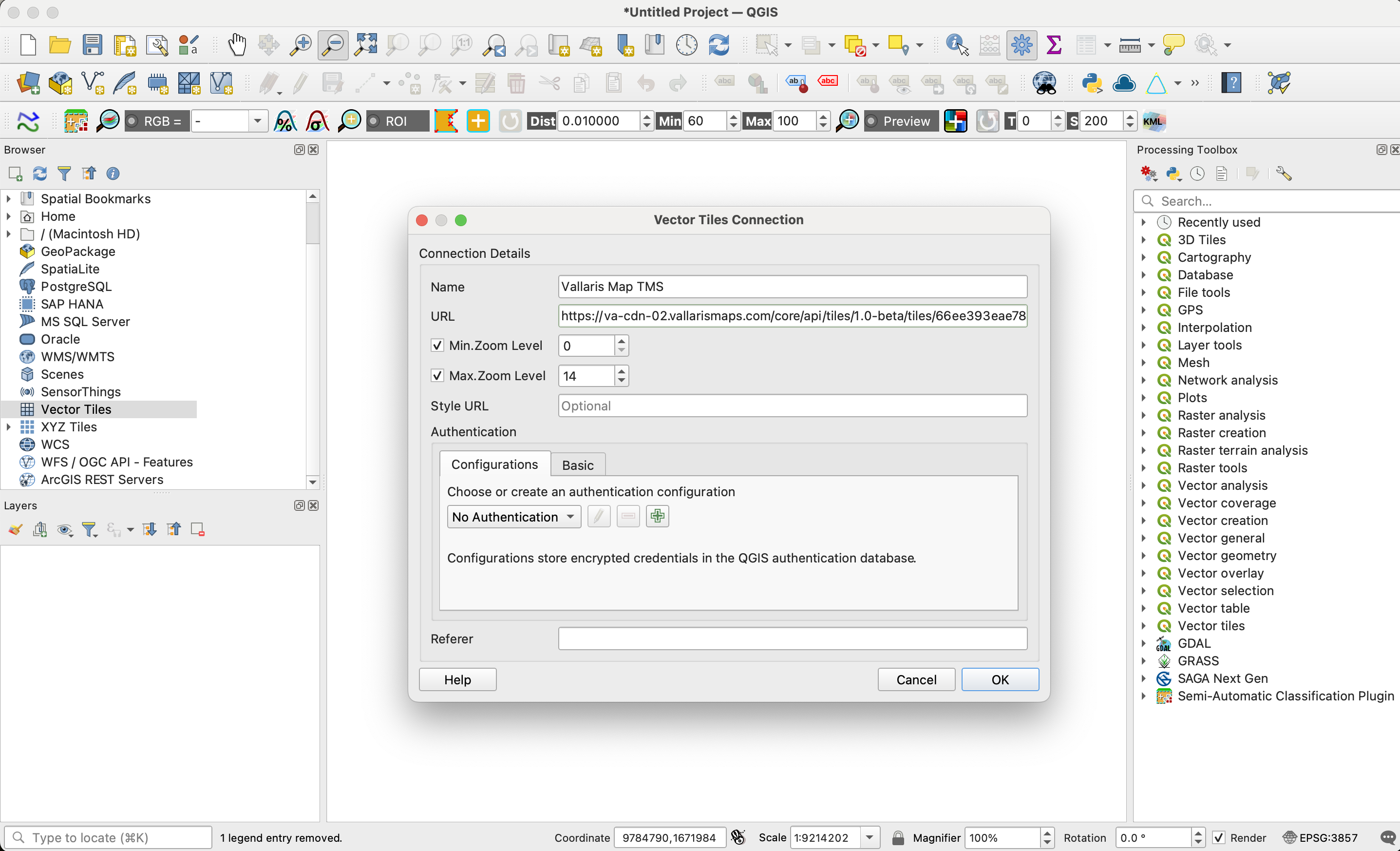
การนำข้อมูล TMS (Tiles Maps Services) แสดงผลที่โปรแกรม Qgis สามารถดำเนินการได้ที่เมนูการเพิ่ม Vector Tiles ซึ่งมีขั้นตอนอย่างละเอียด ดังต่อไปนี้
- คลิกขวาที่เมนู Vector Tiles เลือก New Generic Connection...
- เมื่อคลิกจะแสดงหน้าต่าง สำหรับระบุข้อมูลเพื่อเชื่อมต่อกับข้อมูล TMS
- Name : ชื่อการเชื่อมต่อ
- URL : ลิงก์ TMS จากการ Vallaris Maps โดยมีข้อมูล API Key แนบมาด้วย
- Zoom level : ขอบเขตการซูมที่ต้องการแสดงผลข้อมูล
- Authentication : กำหนดให้เป็นค่าเริ่มต้น
- คลิกปุ่ม OK เพื่อเพิ่มการเชื่อมต่อข้อมูล TMS จากนั้นสามารถเพิ่มไปยังเลเยอร์ เพื่อแสดงผลข้อมูล